Conexión por MCP
Conecta el corpus a tu propio chatbot.
Laboraley expone su corpus —informes técnicos de SERVIR y resoluciones del Tribunal del Servicio Civil— como un servidor MCP (Model Context Protocol). Cualquier cliente compatible puede consultarlo: mismos documentos, misma capacidad de cita, desde la herramienta que ya usas. Pones tu propio plan de IA.
Lo que necesitas en cualquier cliente
Nombre del conector
URL del servidor MCP remoto
Es un servidor remoto (HTTPS) con autenticación. La primera vez que lo conectes, tu cliente abrirá una ventana para iniciar sesión con tu cuenta de Laboraley.
Configuración por proveedor
Claude Pro · Max · Team · Enterprise
Los conectores personalizados requieren un plan de pago. El plan gratuito admite un solo conector personalizado.
- Abre Configuración → Conectores y pulsa Agregar conector personalizado.
- En Nombre pega
Laboraley. - En URL del servidor MCP remoto pega
https://mcp.laboraley.aritek.pe/mcpy confirma con Añadir. - Inicia sesión en la ventana de autenticación. Luego, en cualquier conversación, activa el conector con el botón +.
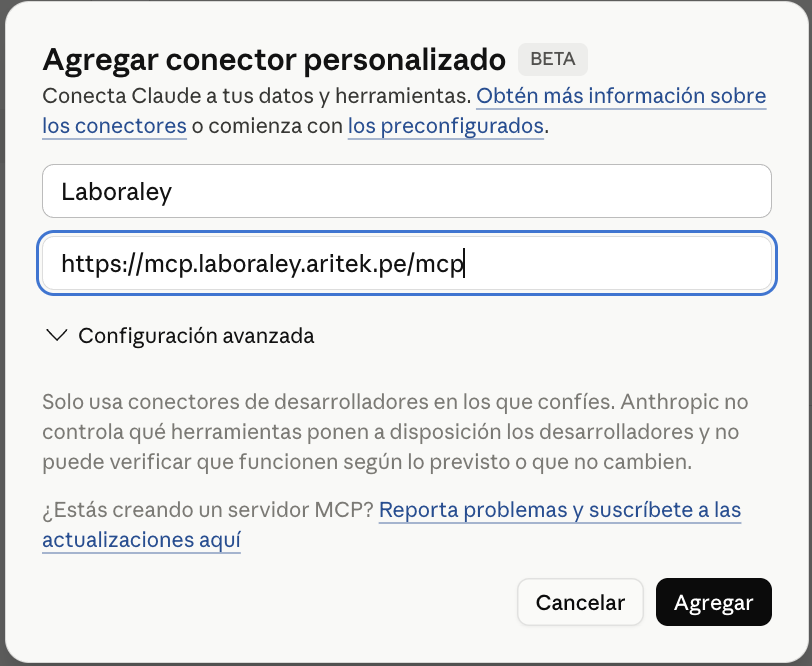
Atajo: abrir el modal «Agregar conector personalizado» directamente.
ChatGPT Plus · Pro · Team · Enterprise · Edu
Los conectores MCP personalizados viven en el Modo desarrollador, disponible en los planes de pago. El plan gratuito no admite conectores personalizados.
- Ve a Configuración → Apps y conectores → Avanzado y activa el Modo desarrollador.
- En Apps y conectores pulsa Agregar nuevo conector.
- Pon el nombre
Laboraleyy, en URL, pegahttps://mcp.laboraley.aritek.pe/mcp. - En autenticación elige OAuth, marca I trust this application y pulsa Crear.
ChatGPT solo admite servidores MCP remotos (HTTPS), que es justo lo que usa Laboraley.
Gemini Gemini CLI · Enterprise
La app web/móvil de Gemini todavía no permite añadir servidores MCP personalizados. La conexión se hace por Gemini CLI o Gemini Enterprise (Google Cloud).
- Con Gemini CLI, edita
~/.gemini/settings.jsony añade el servidor enmcpServers(mira el bloque genérico abajo). - En Gemini Enterprise, configúralo como custom MCP server data store en la consola de Google Cloud.
Guía oficial: Configure MCP in an AI application (Google Cloud).
Cualquier cliente MCP Cursor · VS Code · Gemini CLI · otros
La mayoría de clientes leen un bloque mcpServers en su archivo de
configuración. Pega esto y ajusta la clave según tu cliente:
{
  "mcpServers": {
    "laboraley": {
      "type": "http",
      "url": "https://mcp.laboraley.aritek.pe/mcp"
    }
  }
}
¿Tu cliente no admite servidores remotos directamente? Puentea con
npx mcp-remote https://mcp.laboraley.aritek.pe/mcp.